Learnus Tutor (런어스 튜터)

사용 안내

Learnus Tutor 시작하기

LearnUs 강의 옆 사이드패널 하나로 자동 전사·학습 노트·자료 백업·일정 동기화까지 — 본인 LearnUs 로그인 세션 + 본인 Drive + 본인 API 키 (Gemini·Deepgram)만 있으면 됩니다.

왜 Learnus Tutor인가

LearnUs로 한 학기를 보내며 반복해서 마주치는 4가지 불편 — 이걸 하나의 사이드패널로 해결합니다.

PROBLEM

다운로드 반복

같은 PDF를 두 번, 다섯 번 — 매번 파일 정리도 귀찮음.

SOLUTION

원클릭 자료 동기화 — 강의 자료를 본인 Drive에 자동 정리, 중복 저장 자동 매칭.

PROBLEM

강의 복습이 막막함

1시간 영상을 다시 돌려보며 필기하기엔 시간이 부족. 어디서 뭘 말했는지 다시 찾기도 어려움.

SOLUTION

자동 전사 + AI 학습 노트 — 강의 음성을 한국어로 전사하고 요약·퀴즈·Q&A로 빠르게 복습. (전사는 Deepgram·Gemini, 본인 BYOK 키)

PROBLEM

AI 도구는 따로 또 따로

Gemini·ChatGPT·Liner·NotebookLM 매번 새 탭. 너무 많은 탭으로 산만해짐.

SOLUTION

AI 도구 통합 사이드패널 — 5탭을 한 화면에서, 강의 옆에 띄워두고 탭 전환 없이 집중.

PROBLEM

캘린더는 LearnUs 안에만

과제 마감일이 LearnUs 안에만. 본인 달력에 수동으로 옮겨 적어야 함.

SOLUTION

Calendar 자동 동기화 — 과제·시험 일정을 Google Calendar(및 폰 기본 캘린더 앱)로 자동 등록.

시작하기 (5분)

  1. 1

    Chrome 확장 설치

    Chrome 웹 스토어 페이지에서 "Chrome에 추가"를 누르세요. 권한 동의 후 브라우저 우상단 퍼즐 아이콘에 Learnus Tutor가 추가됩니다.
  2. 2

    LearnUs 강의 페이지에서 사이드패널 열기

    ys.learnus.org 강의 페이지 또는 영상 페이지에 접속하면 화면 우측 하단에 보라색 "Tutor" 버튼이 나타납니다. 클릭하면 사이드패널이 열립니다. (브라우저 우상단의 확장 아이콘을 직접 클릭해도 됩니다.)
  3. 3

    Google 로그인 (사이드패널 footer)

    사이드패널 footer의 "Google 로그인"을 클릭하고 본인 Google 계정으로 동의합니다.
    "확인되지 않은 앱입니다" 경고가 한 번 뜰 수 있어요. "고급" 클릭 → "Learnus Tutor(안전하지 않음)으로 이동" 작은 링크 클릭 → 정상 진행. 처음 1회만 거치면 다음부터는 안 뜹니다.
  4. 4

    설정 ⚙️에서 본인 API 키 등록 (Gemini·Deepgram, BYOK)

    사이드패널 헤더의 ⚙️ 버튼을 클릭하고 Google AI Studio에서 1분이면 무료 발급되는 본인 Gemini API 키를 붙여넣습니다 (요약·Q&A·퀴즈 + 전사 폴백용). 고품질 강의 전사를 원하면 Deepgram Console에서 발급한 Deepgram 키도 함께 등록하세요 (전사 주 엔진, 가입 시 $200 무료 크레딧). 키는 본인 브라우저(chrome.storage.local)에만 저장되며 외부로 나가지 않습니다.
  5. 5

    강의·영상 페이지에서 바로 사용

    강의 페이지에서 자료 목록을 한 번에 보고 💾 Drive에 백업, 영상 페이지에서 🎙️ 자동 전사 요약 / Q&A / 퀴즈 탭으로 학습 노트 자동 생성.

사이드패널 5탭

헤더 빠른 진입 버튼 — 강의 옆에서 5가지 도구를 탭 전환 없이 사용.

Gemini

강의 영상·PDF 위에서 본인 Gemini Pro·Gems 그대로 호출

ChatGPT

강의 옆에서 본인 ChatGPT 계정 그대로 사용

Liner

외부 웹 검색 (연세대 학생 무료 라이선스)

NotebookLM

강의별 학습 노트북 — Drive 자료 통합

Drive

강의별 폴더 빠른 이동 (Notes·Materials)

화면 미리보기

실제 사이드패널 화면 — 강의·영상 페이지에서 어떻게 보이는지 확인하세요.
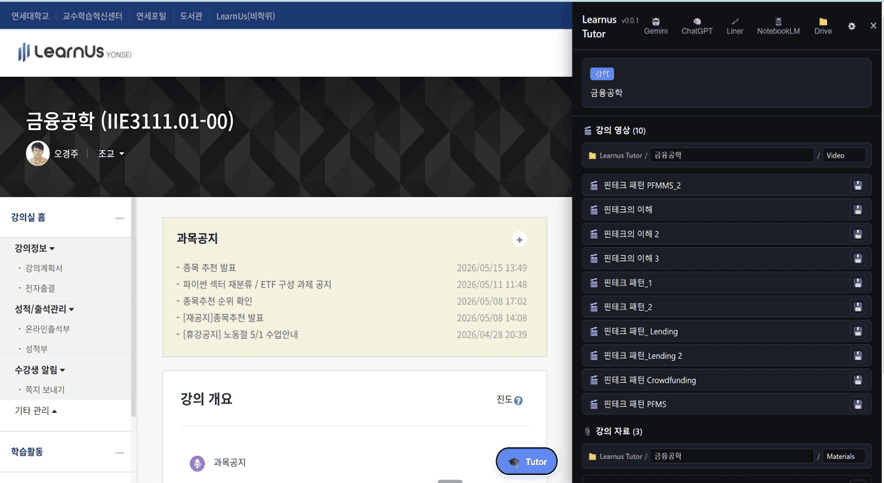
강의 페이지 + Tutor 사이드패널 (현재 강의 자료 자동 인식)
강의 페이지(예: 금융공학) 옆 Tutor 사이드패널 — 현재 강의의 자료를 자동 인식해 목록화, 각 자료 옆 버튼으로 본인 Drive에 1-클릭 백업.
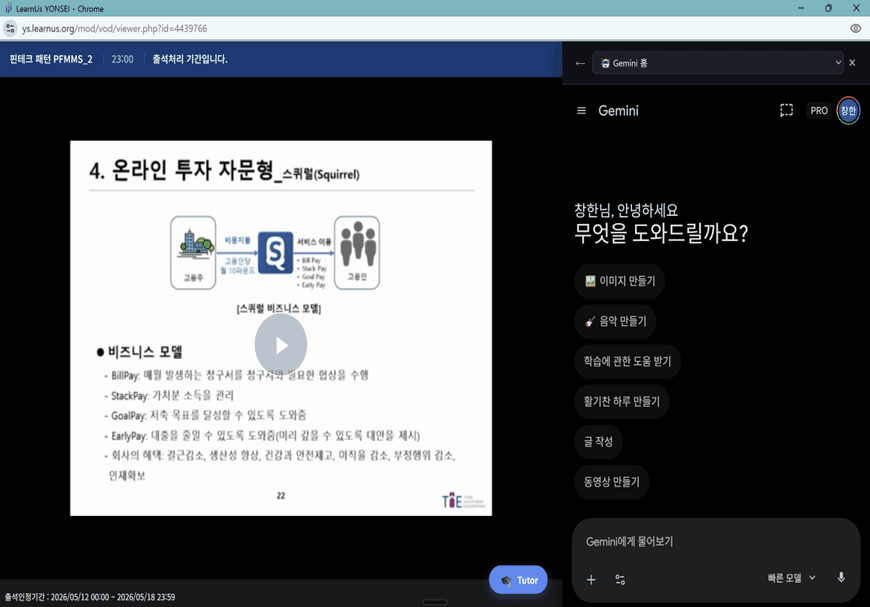
강의 영상 페이지 + Gemini 사이드패널
강의 영상 페이지 옆 Gemini 사이드패널 — 영상을 보면서 본인 Gemini 계정으로 바로 질문, Gems·이미지 생성·학습 도움까지 같은 화면에서 사용.
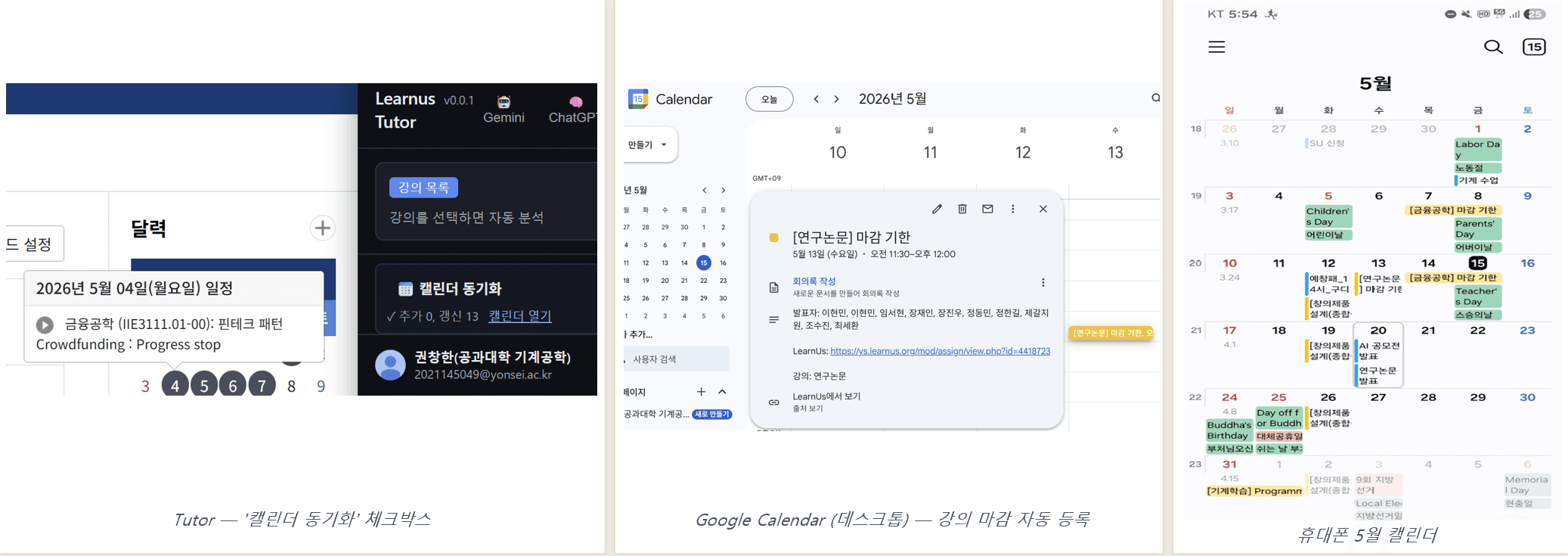
캘린더 동기화 — Tutor → Google Calendar → 폰 캘린더
캘린더 동기화 흐름 — Tutor의 동기화 체크박스 한 번이면 Google Calendar(데스크톱)에 강의 마감 자동 등록 + 폰 기본 캘린더 앱(iOS·Android)까지 자동 반영.

전체 기능

🎙️

강의 자동 전사 (Deepgram·Gemini, BYOK)

본인 API 키로 강의 음성을 한국어로 자동 전사. Deepgram(nova-2)을 주 엔진으로, 키가 없거나 실패하면 Gemini Files API로 폴백. LearnUs viewer에서 강의 스트림을 받아 음성만 추출해 처리하며, 전사문은 사이드패널에 자동 채워지고 본인 브라우저(chrome.storage.local)에만 저장됩니다.
📝

5종 학습 노트 preset 자동 생성

전사문 기반으로 5가지 학습 노트를 한 번에 생성. 결과는 본인 Drive에 1-클릭 저장 가능 (재저장 시 덮어쓰기).

  • 개념 정리 — 정의·예시·공식 위주 핵심 정리
  • 시험 대비 — 키워드 + 출제 포인트
  • 암기 카드— Anki 스타일 Q&A 카드
  • 마인드맵 — 개념 간 관계 시각화 (Mermaid)
  • 3줄 요약 — 강의 압축 + 타임스탬프
💬

Q&A 챗 + 퀴즈 자동 출제

강의 내용에 대해 자유 질문 가능 (Q&A 챗). 강의별 객관식·단답·O/X 퀴즈 자동 출제. 시험 대비 자기 점검용.
📂

강의 자료(PDF·PPT) 본인 Drive 백업

mod/resource 및 mod/ubfile(한국 Moodle 커스텀) 자료 모두 지원. 한 번 저장한 자료는 NotebookLM "Add from Drive"로 학습 자료 폴더 연결 즉시 가능.
🗓️

과제·시험 일정 Calendar 동기화

LearnUs의 활동 일정(과제 마감, 퀴즈 등)을 한 번에 본인 Google Calendar로 푸시. 보조 캘린더("LearnUs")에만 저장 — 사용자 기본 캘린더는 절대 건드리지 않음. 데스크톱 Google Calendar에 동기화되면 폰의 iOS·Android 기본 캘린더 앱에도 자동 반영(Google 계정 연결 시). 향후 30일 자동 갱신.

권한과 보안

학번·비밀번호 입력 X

본인이 이미 LearnUs에 로그인한 MoodleSession 쿠키를 읽어 사용. 쿠키는 저장되지 않으며 LearnUs와 통신할 때만 헤더로 자동 첨부됩니다.

Drive 권한은 drive.file scope

확장이 만든 파일·폴더에만 접근. 본인 다른 Drive 파일은 절대 읽을 수 없는 narrow scope입니다.

Calendar는 calendar.app.created scope

확장이 만든 보조 캘린더("LearnUs")에만 접근. 사용자 기본 캘린더는 건드리지 않습니다.

AI 기능은 BYOK (본인 API 키)

요약·Q&A·퀴즈는 본인 Gemini API 키로, 강의 전사는 본인 Deepgram(주)·Gemini(폴백) 키로 직접 호출됩니다. 저희 서버는 이들 API를 대신 호출하지 않으며 모두 본인 키 한도 안에서 처리됩니다.

자세한 내용은 개인정보 처리방침을 참고하세요.

다음 단계

사용 중 궁금한 점이 있다면 자주 묻는 질문을 확인하세요. 버그 신고나 기능 제안은 카카오톡 오픈채팅으로 받습니다.